Domain da-ja.de kaufen?
Wir ziehen mit dem Projekt
da-ja.de um.
Sind Sie am Kauf der Domain
da-ja.de interessiert?
domain@kv-gmbh.de · 0541-91531010
Domain da-ja.de kaufen?
Wie funktioniert die Screenshot-Funktion von Discord?
Um einen Screenshot in Discord zu machen, drücke die Tastenkombination "Strg + Shift + S" auf deiner Tastatur. Dadurch wird ein Auswahlwerkzeug aktiviert, mit dem du den Bereich auswählen kannst, den du erfassen möchtest. Nachdem du den Bereich ausgewählt hast, wird der Screenshot automatisch in deinem Zwischenspeicher gespeichert und du kannst ihn in anderen Anwendungen einfügen. **
Warum funktioniert die Steam Screenshot-Funktion nicht?
Es gibt verschiedene mögliche Gründe, warum die Steam Screenshot-Funktion nicht funktioniert. Es könnte ein technisches Problem mit der Steam-Software selbst geben, wie zum Beispiel ein Fehler oder eine Inkompatibilität mit dem Betriebssystem. Es könnte auch sein, dass die Einstellungen der Screenshot-Funktion nicht korrekt konfiguriert sind oder dass die Tastenkombination zum Aufnehmen von Screenshots nicht richtig funktioniert. Es kann auch sein, dass das Spiel, das du spielst, die Steam Screenshot-Funktion nicht unterstützt. **


Ähnliche Suchbegriffe für Screenshot
Top-Angebote
Produkte zum Begriff Screenshot:
-
ABBYY Screenshot Reader, ESDKEYABBYY Screenshot Reader: So wandeln Sie Bildschirmfotos blitzschnell in Text um ABBYY Screenshot Reader , mit über 7.446 Downloads und einer Nutzerbewertung von 3,8 von 5 Sternen, hat sich als zuverlässiges Werkzeug für Bildschirmaufnahmen etabliert. Dabei verwandelt die Software dank präziser OCR-Technologie jegliche Bildschirminhalte sofort in bearbeitbaren Text. Die kürzlich am 25. März 2024 aktualisierte Version bietet jedoch weit mehr als nur einfache Screenshots. Nutzer können Inhalte in verschiedenen Sprachen erfassen und diese bequem in gängige Formate wie Microsoft Word oder Excel exportieren. Außerdem ermöglicht das Programm flexible Aufnahmemöglichkeiten - von einzelnen Bildschirmbereichen bis hin zu vollständigen Fensteraufnahmen. Was macht ABBYY Screenshot Reader besonders? Die herausragende Eigenschaft des ABBYY Screenshot Reader liegt in seiner fortschrittlichen OCR-Tec...9,99 €*Versand: 0,00 €Sichere Weiterleitung zum Anbieter
-
Schmelzer, Bernd: Ja, was macht er denn da?Ja, was macht er denn da? , Ein Sportreporter mit mehr als 125.000 Followern bei Twitter? Ja, den gibt es. Bernd Schmelzer, der Kult-Kommentator im Ersten und der (!) Experte für alpinen Skisport im deutschen Fernsehen. Schmelzer, der seit 30 Jahren Sportevents für die ARD live begleitet, ist bekannt für seine leidenschaftlichen Reportagen voller Witz und Wortspiele - und seinen Ausruf "Ja, was macht er denn?", wenn ein Athlet entweder einen krassen Fehler begeht, eine Torstange verfehlt oder mit Zwischenbestzeit unterwegs ist. Geschätzt wird er für seine Kompetenz und Fairness. Schmelzer freut sich über deutsche Siege, jubelt aber auch, wenn eine Österreicherin oder ein Amerikaner nach langer Verletzungspause einen Top-Platz belegen. 2010 wurde Bernd Schmelzer von Fernsehzuschauerinnen und -zuschauern zum beliebtesten TV-Reporter der Olympischen Winterspiele in Vancouver gewählt. Schmelzers Popularität nahm jüngst noch zu, seit Felix Neureuther, Weltmeister und elffacher Slalom-Weltcup-Sieger, als Co-Kommentator an seiner Seite live von den Pisten berichtet. Die Beiden sind ein Herz und eine Seele, die viel Spaß bei der Arbeit haben und es merkbar genießen, wenn sie sich gegenseitig aufziehen. Die Einschaltquoten gehen stets in die Millionen - und das im Fußball-vernarrten Deutschland. Das Besondere: Schmelzer ist gebürtiger Dortmunder, der in Bayern aufwuchs. Der Flachländer entdeckte seine Liebe zum Skifahren als Kind in Balderschwang, das im Süden wegen seines hohen Niederschlags gerne "Bayerisch Sibirien" genannt wird. "Ski sind hier unabdingbar. Um zu seinen Freunden zu kommen, um überhaupt erst welche zu finden", sagt er über seine Schulzeit. Schmelzer ist seit 1985 Sportjournalist, arbeitet aber auch als Sprecher ("Tatort"), Synchron-Sprecher und Medienberater. Er kommentierte ab 1991 zunächst live fürs ARD-Radio, eher er zum Fernsehen wechselte, wo er seit 1999 live zu hören ist. Da seine Begeisterung für das Skifahren bekannt war, wurde Schmelzer gefragt, ob er Ski Alpin übernehmen wolle. Er zögerte nicht. In seinem Buch erzählt Bernd Schmelzer seinen beruflichen Weg und von vielen Erlebnissen während Olympischer Spiele, Weltmeisterschaften und Welt-Cup-Rennen. Er kennt sie alle persönlich, die aktiven und nicht mehr aktiven Top-Stars der Szene aus dem In- und Ausland: Maria Höfl-Riesch, Thomas Dreßen, Markus Wasmeier, Hermann Maier, Marcel Hirscher, Bode Miller, Alberto Tomba, Beat Feuz, Lasse Kjus, Kjetil Andre Aamodt, Aksel Lund Svindal und wie sie alle heißen. So gibt sein Buch einen Einblick in den alpinen Ski-Zirkus, der öffentlich kaum bekannt ist. Man entdeckt unbekannte Seiten der Athletinnen und Athleten. Schmelzer schafft es, seinen lockeren Kommentarstil in das Buch zu übertragen. Immer wieder muss man schmunzeln oder lachen, etwa wenn er etwa erzählt, wie er den "Herminator", den Österreicher Hermann Maier, des Nachts von Bayern nach Österreich brachte, oder Maria Höfl-Riesch ihn bat, doch einmal in einer Live-Sendung das Wort "Käsebrot" einzubauen - Schmelzer tat ihr den Gefallen. Auf jeder Seite kommt seine Begeisterung für Bewegung auf zwei Brettern über Schnee rüber. Das Buch wird sich aber auch mit der politischen Seite des Sports befassen. Geplant ist ein Kapitel über die Winterspiele in Peking, das im Kapitelaufriss natürlich noch nicht genauer beschrieben werden kann. Ein Buch, das nicht nur Fans des alpinen Ski-Fans begeistern wird! , Radaufhängung, Federung & Lenkung > Motorrad- & Rollerteile & -zubehör , Erscheinungsjahr: 20221005, Autoren: Schmelzer, Bernd, Seitenzahl/Blattzahl: 216, Fachschema: Erinnerung / Sport, Fliegerei, Jagd, Fachkategorie: Biografien: Wirtschaft und Industrie, Warengruppe: HC/Sport, UNSPSC: 49019900, Warenverzeichnis für die Außenhandelsstatistik: 49019900, Länge: 214, Breite: 153, Höhe: 25, Gewicht: 424, Produktform: Gebunden, Genre: Sachbuch/Ratgeber,24,90 €*Versand: 0,00 €Sichere Weiterleitung zum Anbieter
-
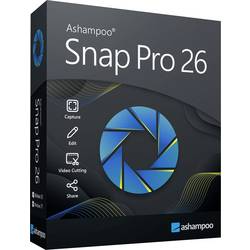
Markt & Technik 88073 Snap PRO 26 Windows Screenshot-SoftwareDer Screenshot-Profi für maximale Produktivität Snap Pro 26 ist das ultimative Werkzeug, um Ideen, Fehler oder Anleitungen visuell festzuhalten. Der entscheidende Vorteil: Mit der neuen Live-Edit-Funktion platzieren Sie Pfeile, Texte und Markierungen bereits während der Aufnahme – das spart mühsame Nachbearbeitung. Ob Sie komplexe Tabellen über mehrere Bildschirmseiten hinweg erfassen oder hochauflösende 4K-Videos für Ihr Team erstellen möchten, Snap Pro 26 liefert professionelle Ergebnisse auf Knopfdruck.17,99 €*Versand: 4,95 €Sichere Weiterleitung zum Anbieter


-
Wie kann die Screenshot-Funktion auf WordPress-Seiten blockiert werden?
Die Screenshot-Funktion auf WordPress-Seiten kann nicht direkt blockiert werden, da sie eine Funktion des Betriebssystems ist. Es gibt jedoch Möglichkeiten, den Schutz des Inhalts zu erhöhen, indem man beispielsweise Wasserzeichen auf Bilder anwendet oder den Zugriff auf bestimmte Inhalte nur für registrierte Benutzer ermöglicht. Eine andere Möglichkeit ist die Verwendung von Plugins, die das Kopieren von Inhalten verhindern oder den Zugriff auf die rechte Maustaste deaktivieren. **
-
Welche Tasten für Screenshot?
Welche Tasten muss ich drücken, um einen Screenshot aufzunehmen? Das hängt von deinem Betriebssystem ab. Auf Windows-Computern kannst du die Taste "Druck" oder "PrtScn" verwenden, um einen Screenshot des gesamten Bildschirms aufzunehmen. Auf Mac-Computern kannst du die Tastenkombination "Cmd + Shift + 3" verwenden. Es gibt auch spezielle Programme und Apps, die dir helfen können, Screenshots aufzunehmen und zu bearbeiten. Welches Betriebssystem verwendest du, damit ich dir genauere Anweisungen geben kann? **
-
Welche Tastenkombination für Screenshot?
Welche Tastenkombination für Screenshot? Möchtest du wissen, wie man auf einem Windows-Computer einen Screenshot macht? Oder interessierst du dich für die Tastenkombination auf einem Mac? Es gibt verschiedene Tastenkombinationen für Screenshots, je nach Betriebssystem und Gerät. Wenn du mir mehr Informationen gibst, kann ich dir die passende Tastenkombination für deinen spezifischen Fall nennen. **
-
Welche Taste für Screenshot?
Die Taste für Screenshot hängt von deinem Betriebssystem und deinem Gerät ab. Auf den meisten Windows-Computern kannst du die "Druck" oder "PrtScn" Taste verwenden, um einen Screenshot des gesamten Bildschirms zu machen. Auf Mac-Computern kannst du die Tastenkombination "cmd + shift + 3" verwenden. Auf vielen Smartphones und Tablets kannst du die Lautstärke-Taste und die Ein/Aus-Taste gleichzeitig drücken, um einen Screenshot zu machen. Es ist ratsam, die genaue Taste für Screenshot für dein spezifisches Gerät und Betriebssystem zu überprüfen, um sicherzustellen, dass du den richtigen Befehl verwendest. **


Ist dieser Screenshot gefälscht?
Ohne den Screenshot zu sehen, kann ich nicht beurteilen, ob er gefälscht ist oder nicht. Es gibt jedoch verschiedene Möglichkeiten, um die Echtheit eines Screenshots zu überprüfen, wie zum Beispiel die Überprüfung der Metadaten oder die Suche nach ähnlichen Bildern im Internet. **
Wo speichert der Screenshot?
Der Screenshot wird standardmäßig im Bilderordner auf deinem Gerät gespeichert. **
Top-Angebote
Produkte zum Begriff Screenshot:
-
ABBYY Screenshot ReaderABBYY Screenshot Reader mehr als nur Screenshots Text und Tabellen ohne Abtippen erfassen Erstellen Sie "Schnappschüsse" von Bildern und Texten aus geöffneten Dokumenten, Dateimenüs, Webseiten, Präsentationen oder PDF-Dateien mit nur wenigen Klicks. Mit ABBYY Screenshot Reader können Sie Textpassagen aus Bildern, Grafiken, Videos, PDFs und anderen bildbasierten Formaten ausschneiden und sie in editierbaren Text umwandeln, um sie ganz ohne Abtippen in andere Dokumente (z.B. Microsoft PowerPoint, Word oder Excel) einzufügen oder als Grafikdateien abzuspeichern. Erstellen von Screenshots mit ABBYY Screenshot Reader Screenshots vom Bildschirm erstellen und speichern Fehlermeldungen erfassen und verschicken Screenshots in Präsentationen und Berichte einfügen Screenshots in Handbüchern und Anleitungen verwenden Screenshots in durchsuchbaren Text umwandeln mit ABBYY Screenshot Reader Informationen in Berichte einfügen Einfaches Ausdrucken von Anfahrtsbeschreibungen Listen von Webseiten als Tabellen speichern Ausschneiden von Textstellen aus Grafikdateien Erstellen Sie mit wenigen Klicks "Schnappschüsse" von Bildern und Text aus geöffneten Dokumenten, Dateimenüs, Webseiten, Präsentationen, Flash-Inhalten oder PDF-Dateien. ABBYY Screenshot Reader wandelt den Text in jedem Bild, das Sie von Ihrem Bildschirm aufgenommen haben, in ein editierbares Format um, ohne dass Sie ihn neu eingeben müssen - so können Sie ihn ganz einfach in digitalen Dokumenten, E-Mails oder Berichten wiederverwenden. Das Programm unterstützt mehr als 180 Sprachen mit hervorragender Erkennungsgenauigkeit. Vorteile durch ABBYY Screenshot Reader Einfach zu bedienen Auf dem Hauptbildschirm des Programms können Sie einen Bereich für den Screenshot und ein Ausgabeformat auswählen. Der Screenshot Reader kann so eingestellt werden, dass er bei jedem Start automatisch gestartet wird und Sie ihn immer zur Hand haben. Eine Vielzahl von Speicherformaten Mit ABBYY Screenshot Reader können Sie Bild-Screenshots im JPEG-, Bitmap- oder PNG-Format speichern. Text-Screenshots können als bearbeitbare Texte in den Formaten .RTF, .TXT, .DOC oder .XLS gespeichert werden. ABBYY OCR-Technologie Unterstützt durch die preisgekrönte ABBYY OCR-Technologie (Optical Character Recognition), die Papierdokumente und Bilder in bearbeitbare elektronische Formate mit höchster Genauigkeit umwandelt. Hauptmerkmale zu ABBYY Screenshot Reader Erfassen von Bildschirmfotos Erfassen Sie einen interessanten Teil des Bildschirms und speichern Sie ihn als Bild oder teilen Sie ihn mit Ihren Freunden. Markieren Sie einfach einen bestimmten Teil des Bildschirms mit ABBYY Screenshot Reader und senden Sie ihn als Bild per E-Mail oder Messenger oder speichern Sie ihn auf Ihrem Computer. Screenshot-Bilder in Text umwandeln Wenn Sie Text aus einer Bilddatei, einer Website, einer Präsentation oder einer PDF-Datei übernehmen möchten, können Sie Textbereiche schnell in bearbeitbaren Text umwandeln, den Sie direkt in eine geöffnete Anwendung einfügen, bearbeiten oder als Microsoft® Word- oder Excel®-Dokument speichern können. Einfügen eines Bildes in Dokumente mit ABBYY Screenshot Reader Bereiten Sie kleinformatige Bilder für Ihre Präsentationen, Berichte und andere Dokumente vor. Öffnen Sie das Bild, erstellen Sie den Screenshot, kopieren Sie ihn in die Zwischenablage und fügen Sie ihn dann mit den Tasten STRG+V oder der Funktion "Einfügen" in das Dokument ein. Text und Tabellen extrahieren Extrahieren Sie Text aus Broschüren und Prospekten, die nur als Grafik vorliegen: Markieren Sie einen Textabschnitt und er wird automatisch als bearbeitbare Information in Microsoft Word geöffnet. Wandeln Sie Bildtabellen in bearbeitbare Excel-Arbeitsblätter um. Funktionen: Erfassen Sie mit ABBYY Screenshot Reader zwei Arten von Screenshots: Bilder und Texte Herkömmliche Programme zum Erfassen von Screenshots erstellen ein Bild des Programmfensters oder des ausgewählten Bildschirmbereichs. Mit ABBYY Screenshot Reader haben Sie die Wahl: Sie können entweder herkömmliche „Bild-Screenshots“ von Ihrer Desktop-Anwendung, Webseite, Präsentation oder Ihrem Dokument machen oder Textstellen aus Grafikdateien in bearbeitbaren Text umwandeln und „Text-Screenshots“ erstellen. Bild-Screenshots Mit ABBYY Screenshot Reader können Sie ganz einfach Screenshots von Bildern erstellen, um diese mit anderen auszutauschen oder in Präsentationen, Schulungs-materialien oder anderen Dokumenten zu verwenden. Dabei können Sie einen ausgewählten Bildschirmbereich, ein komplettes Fenster oder Ihren gesamten Desktop erfassen. Mit der erweiterten Funktion „Zeitgesteuerter Bildschirm" haben Sie sogar die Möglichkeit, einen Screenshot mit 5-sekündiger Verzögerung anzufertigen, damit Sie den Bildschirm „vorbereiten" können – z.B. um die erforderlichen Menüs zu öffnen, wenn Sie eine Softwaredokumentation erstellen. Text-Screenshots Sie möchten Text aus einer Bilddatei, Webseite, Präsentation oder einem PDF-Dokument erfassen? Die Textdat...11,95 €*Versand: 0,00 €Sichere Weiterleitung zum Anbieter
-
Abbyy Screenshot Reader, DownloadAbbyy Screenshot Reader Normal 0 21 false false false DE X-NONE X-NONE /* Style Definitions */ table.MsoNormalTable {mso-style-name:"Normale Tabelle"; mso-tstyle-rowband-size:0; mso-tstyle-colband-size:0; mso-style-noshow:yes; mso-style-priority:99; mso-style-parent:""; mso-padding-alt:0cm 5.4pt 0cm 5.4pt; mso-para-margin-top:0cm; mso-para-margin-right:0cm; mso-para-margin-bottom:8.0pt; mso-para-margin-left:0cm; line-height:107%; mso-pagination:widow-orphan; font-size:11.0pt; font-family:"Calibri",sans-serif; mso-ascii-font-family:Calibri; mso-ascii-theme-font:minor-latin; mso-hansi-font-family:Calibri; mso-hansi-theme-font:minor-latin; mso-fareast-language:EN-US;} Mit Abbyy Reader fertigen Sie nicht nur schnell und einfach Screenshots der dargestellten Inhalte an. Vielmehr überzeugt Screenshot Reader durch die Umwandlung von nicht editierbarem Text in Grafiken, PDFs oder aus anderen Formaten in editierbaren Text. Mit Hilfe der Umwandlung in editierbaren Text lassen sich Textpassagen ohne erforderliches Abtippen in andere Dokumente übertragen, bearbeiten und abspeichern. Hierbei überzeugt Abbyy Screenshot Reader neben der einfachen, intuitiven und bedienerfreundlichen Oberfläche auch durch die preisgekrönte Abbyy OCR- Technologie, welche präzise Papierdokumente in digitale Formate umwandelt. Systemanforderungen Betriebssystem Microsoft® Windows® 11/10 / 8.1 / 8 / 7 Microsoft Windows Server® 2016 / 2012 / 2012 R2 / 2008 R2 Für die Arbeit mit lokalisierten Benutzeroberflächen muss die entsprechende Sprache unterstützt werden. Hardware PC mit 1 GHz Prozessor oder höher 1024 MB RAM 600 MB Festplattenspeicher für typische Installation und 700 MB Festplattenspeicher für Programmausführung Videoadapter und Monitor mit einer Auflösung von 1024x768 oder höher Unterstützte Speicherformate DOC - Microsoft Word 97-2003 Dokument RTF - Rich Text Format XLS - Microsoft Excel 97-2003 Dokument CSV - Microsoft Office Excel Comma-Separated Values Datei TXT - Text Dokument ODT - OpenOffice.org Writer Format JPEG - Graustufen, Farbe PNG - Schwarzweiss, Graustufen, Farbe BMP - Schwarzweiss, Graustufen, Farbe14,90 €*Versand: 0,00 €Sichere Weiterleitung zum Anbieter
-
ABBYY Screenshot Reader, ESDKEYABBYY Screenshot Reader: So wandeln Sie Bildschirmfotos blitzschnell in Text um ABBYY Screenshot Reader , mit über 7.446 Downloads und einer Nutzerbewertung von 3,8 von 5 Sternen, hat sich als zuverlässiges Werkzeug für Bildschirmaufnahmen etabliert. Dabei verwandelt die Software dank präziser OCR-Technologie jegliche Bildschirminhalte sofort in bearbeitbaren Text. Die kürzlich am 25. März 2024 aktualisierte Version bietet jedoch weit mehr als nur einfache Screenshots. Nutzer können Inhalte in verschiedenen Sprachen erfassen und diese bequem in gängige Formate wie Microsoft Word oder Excel exportieren. Außerdem ermöglicht das Programm flexible Aufnahmemöglichkeiten - von einzelnen Bildschirmbereichen bis hin zu vollständigen Fensteraufnahmen. Was macht ABBYY Screenshot Reader besonders? Die herausragende Eigenschaft des ABBYY Screenshot Reader liegt in seiner fortschrittlichen OCR-Tec...9,99 €*Versand: 0,00 €Sichere Weiterleitung zum Anbieter
-
Schmelzer, Bernd: Ja, was macht er denn da?Ja, was macht er denn da? , Ein Sportreporter mit mehr als 125.000 Followern bei Twitter? Ja, den gibt es. Bernd Schmelzer, der Kult-Kommentator im Ersten und der (!) Experte für alpinen Skisport im deutschen Fernsehen. Schmelzer, der seit 30 Jahren Sportevents für die ARD live begleitet, ist bekannt für seine leidenschaftlichen Reportagen voller Witz und Wortspiele - und seinen Ausruf "Ja, was macht er denn?", wenn ein Athlet entweder einen krassen Fehler begeht, eine Torstange verfehlt oder mit Zwischenbestzeit unterwegs ist. Geschätzt wird er für seine Kompetenz und Fairness. Schmelzer freut sich über deutsche Siege, jubelt aber auch, wenn eine Österreicherin oder ein Amerikaner nach langer Verletzungspause einen Top-Platz belegen. 2010 wurde Bernd Schmelzer von Fernsehzuschauerinnen und -zuschauern zum beliebtesten TV-Reporter der Olympischen Winterspiele in Vancouver gewählt. Schmelzers Popularität nahm jüngst noch zu, seit Felix Neureuther, Weltmeister und elffacher Slalom-Weltcup-Sieger, als Co-Kommentator an seiner Seite live von den Pisten berichtet. Die Beiden sind ein Herz und eine Seele, die viel Spaß bei der Arbeit haben und es merkbar genießen, wenn sie sich gegenseitig aufziehen. Die Einschaltquoten gehen stets in die Millionen - und das im Fußball-vernarrten Deutschland. Das Besondere: Schmelzer ist gebürtiger Dortmunder, der in Bayern aufwuchs. Der Flachländer entdeckte seine Liebe zum Skifahren als Kind in Balderschwang, das im Süden wegen seines hohen Niederschlags gerne "Bayerisch Sibirien" genannt wird. "Ski sind hier unabdingbar. Um zu seinen Freunden zu kommen, um überhaupt erst welche zu finden", sagt er über seine Schulzeit. Schmelzer ist seit 1985 Sportjournalist, arbeitet aber auch als Sprecher ("Tatort"), Synchron-Sprecher und Medienberater. Er kommentierte ab 1991 zunächst live fürs ARD-Radio, eher er zum Fernsehen wechselte, wo er seit 1999 live zu hören ist. Da seine Begeisterung für das Skifahren bekannt war, wurde Schmelzer gefragt, ob er Ski Alpin übernehmen wolle. Er zögerte nicht. In seinem Buch erzählt Bernd Schmelzer seinen beruflichen Weg und von vielen Erlebnissen während Olympischer Spiele, Weltmeisterschaften und Welt-Cup-Rennen. Er kennt sie alle persönlich, die aktiven und nicht mehr aktiven Top-Stars der Szene aus dem In- und Ausland: Maria Höfl-Riesch, Thomas Dreßen, Markus Wasmeier, Hermann Maier, Marcel Hirscher, Bode Miller, Alberto Tomba, Beat Feuz, Lasse Kjus, Kjetil Andre Aamodt, Aksel Lund Svindal und wie sie alle heißen. So gibt sein Buch einen Einblick in den alpinen Ski-Zirkus, der öffentlich kaum bekannt ist. Man entdeckt unbekannte Seiten der Athletinnen und Athleten. Schmelzer schafft es, seinen lockeren Kommentarstil in das Buch zu übertragen. Immer wieder muss man schmunzeln oder lachen, etwa wenn er etwa erzählt, wie er den "Herminator", den Österreicher Hermann Maier, des Nachts von Bayern nach Österreich brachte, oder Maria Höfl-Riesch ihn bat, doch einmal in einer Live-Sendung das Wort "Käsebrot" einzubauen - Schmelzer tat ihr den Gefallen. Auf jeder Seite kommt seine Begeisterung für Bewegung auf zwei Brettern über Schnee rüber. Das Buch wird sich aber auch mit der politischen Seite des Sports befassen. Geplant ist ein Kapitel über die Winterspiele in Peking, das im Kapitelaufriss natürlich noch nicht genauer beschrieben werden kann. Ein Buch, das nicht nur Fans des alpinen Ski-Fans begeistern wird! , Radaufhängung, Federung & Lenkung > Motorrad- & Rollerteile & -zubehör , Erscheinungsjahr: 20221005, Autoren: Schmelzer, Bernd, Seitenzahl/Blattzahl: 216, Fachschema: Erinnerung / Sport, Fliegerei, Jagd, Fachkategorie: Biografien: Wirtschaft und Industrie, Warengruppe: HC/Sport, UNSPSC: 49019900, Warenverzeichnis für die Außenhandelsstatistik: 49019900, Länge: 214, Breite: 153, Höhe: 25, Gewicht: 424, Produktform: Gebunden, Genre: Sachbuch/Ratgeber,24,90 €*Versand: 0,00 €Sichere Weiterleitung zum Anbieter
-
Wie funktioniert die Screenshot-Funktion von Discord?
Um einen Screenshot in Discord zu machen, drücke die Tastenkombination "Strg + Shift + S" auf deiner Tastatur. Dadurch wird ein Auswahlwerkzeug aktiviert, mit dem du den Bereich auswählen kannst, den du erfassen möchtest. Nachdem du den Bereich ausgewählt hast, wird der Screenshot automatisch in deinem Zwischenspeicher gespeichert und du kannst ihn in anderen Anwendungen einfügen. **
-
Warum funktioniert die Steam Screenshot-Funktion nicht?
Es gibt verschiedene mögliche Gründe, warum die Steam Screenshot-Funktion nicht funktioniert. Es könnte ein technisches Problem mit der Steam-Software selbst geben, wie zum Beispiel ein Fehler oder eine Inkompatibilität mit dem Betriebssystem. Es könnte auch sein, dass die Einstellungen der Screenshot-Funktion nicht korrekt konfiguriert sind oder dass die Tastenkombination zum Aufnehmen von Screenshots nicht richtig funktioniert. Es kann auch sein, dass das Spiel, das du spielst, die Steam Screenshot-Funktion nicht unterstützt. **
-
Wie kann die Screenshot-Funktion auf WordPress-Seiten blockiert werden?
Die Screenshot-Funktion auf WordPress-Seiten kann nicht direkt blockiert werden, da sie eine Funktion des Betriebssystems ist. Es gibt jedoch Möglichkeiten, den Schutz des Inhalts zu erhöhen, indem man beispielsweise Wasserzeichen auf Bilder anwendet oder den Zugriff auf bestimmte Inhalte nur für registrierte Benutzer ermöglicht. Eine andere Möglichkeit ist die Verwendung von Plugins, die das Kopieren von Inhalten verhindern oder den Zugriff auf die rechte Maustaste deaktivieren. **
-
Welche Tasten für Screenshot?
Welche Tasten muss ich drücken, um einen Screenshot aufzunehmen? Das hängt von deinem Betriebssystem ab. Auf Windows-Computern kannst du die Taste "Druck" oder "PrtScn" verwenden, um einen Screenshot des gesamten Bildschirms aufzunehmen. Auf Mac-Computern kannst du die Tastenkombination "Cmd + Shift + 3" verwenden. Es gibt auch spezielle Programme und Apps, die dir helfen können, Screenshots aufzunehmen und zu bearbeiten. Welches Betriebssystem verwendest du, damit ich dir genauere Anweisungen geben kann? **
Ähnliche Suchbegriffe für Screenshot
-
Markt & Technik 88073 Snap PRO 26 Windows Screenshot-SoftwareDer Screenshot-Profi für maximale Produktivität Snap Pro 26 ist das ultimative Werkzeug, um Ideen, Fehler oder Anleitungen visuell festzuhalten. Der entscheidende Vorteil: Mit der neuen Live-Edit-Funktion platzieren Sie Pfeile, Texte und Markierungen bereits während der Aufnahme – das spart mühsame Nachbearbeitung. Ob Sie komplexe Tabellen über mehrere Bildschirmseiten hinweg erfassen oder hochauflösende 4K-Videos für Ihr Team erstellen möchten, Snap Pro 26 liefert professionelle Ergebnisse auf Knopfdruck.17,99 €*Versand: 4,95 €Sichere Weiterleitung zum Anbieter
-
Digitus Kategorie 7 Netzwerkkabel für Netzwerkgerät - 100 m - jaAllgemeine InformationenHersteller:Assmann Electronics, IncHersteller-Artikelnummer:DK-1741-VH-D-1Hersteller-Webseite:http://www.assmann.comMarke:DigitusProdukttyp:NetzwerkkabelTechnische InformationenKabeltyp:Kategorie 7Kabellänge:100 mFunktionsmerkmale:FlammenhemmendLeiter:KupferAbschirmung:jaUmmantelung:LSZHUnterstützte Geräte:NetzwerkgerätAbmessungen / Gewicht / FarbeMaterial:Kupfer - AbschirmungAluminium - AbschirmungVerschiedenesHerkunftsland:Turkey15 Jahr(e) Kabellänge:100 mKabelstandard:Cat7Kabel-Klasse:FKabelschirmung:S/FTP (S-STP)Verkabelungstechnologie:10/100/1000Base-T(X)Produktfarbe:OrangeNetzstandard:IEEE 802.3, IEEE 802.3u, IEEE 802.3x:ISO/IEC 11801, DIN EN 50173, DIN EN 50288-4-1Anzahl:1 DIGITUS CAT 7 Twisted Pair Installationskabel PIMF, Duplex, S/FTP, AWG 23/1, LSZH, 1200 MHz Farbe orange, 100m Ring 2x 4x2xAWG23 S-FTP CAT 7 1200 MHz LSOH Duplex-Datenkabel. Geeignet für die strukturierte Gebäudeverkabelung im sekundären und tertiären Bereich. Zum Aufbau von Verkabelung467,00 €*Versand: 0,00 €Sichere Weiterleitung zum Anbieter
-
Westernhagen - Ja Ja - Preis vom 11.10.2026 03:10:56 hBinding : Audio CD, Label : Wea (Warner), Publisher : Wea (Warner), NumberOfDiscs : 1, medium : Audio CD, publicationDate : 1992-01-01, releaseDate : 1992-03-19, artists : Westernhagen, languages : german3,49 €*Versand: 0,00 €Sichere Weiterleitung zum Anbieter
-
Welche Tastenkombination für Screenshot?
Welche Tastenkombination für Screenshot? Möchtest du wissen, wie man auf einem Windows-Computer einen Screenshot macht? Oder interessierst du dich für die Tastenkombination auf einem Mac? Es gibt verschiedene Tastenkombinationen für Screenshots, je nach Betriebssystem und Gerät. Wenn du mir mehr Informationen gibst, kann ich dir die passende Tastenkombination für deinen spezifischen Fall nennen. **
-
Welche Taste für Screenshot?
Die Taste für Screenshot hängt von deinem Betriebssystem und deinem Gerät ab. Auf den meisten Windows-Computern kannst du die "Druck" oder "PrtScn" Taste verwenden, um einen Screenshot des gesamten Bildschirms zu machen. Auf Mac-Computern kannst du die Tastenkombination "cmd + shift + 3" verwenden. Auf vielen Smartphones und Tablets kannst du die Lautstärke-Taste und die Ein/Aus-Taste gleichzeitig drücken, um einen Screenshot zu machen. Es ist ratsam, die genaue Taste für Screenshot für dein spezifisches Gerät und Betriebssystem zu überprüfen, um sicherzustellen, dass du den richtigen Befehl verwendest. **
-
Ist dieser Screenshot gefälscht?
Ohne den Screenshot zu sehen, kann ich nicht beurteilen, ob er gefälscht ist oder nicht. Es gibt jedoch verschiedene Möglichkeiten, um die Echtheit eines Screenshots zu überprüfen, wie zum Beispiel die Überprüfung der Metadaten oder die Suche nach ähnlichen Bildern im Internet. **
-
Wo speichert der Screenshot?
Der Screenshot wird standardmäßig im Bilderordner auf deinem Gerät gespeichert. **
* Alle Preise verstehen sich inklusive der gesetzlichen Mehrwertsteuer und ggf. zuzüglich Versandkosten. Die Angebotsinformationen basieren auf den Angaben des jeweiligen Shops und werden über automatisierte Prozesse aktualisiert. Eine Aktualisierung in Echtzeit findet nicht statt, so dass es im Einzelfall zu Abweichungen kommen kann. ** Hinweis: Teile dieses Inhalts wurden von KI erstellt.